Cursor月$20 vs Google AI Studio無料。フルスタックアプリを0円で作る時代が来たので試してみた
Google AI Studioの無料フルスタック開発機能を実際に試した結果を、Cursor・Lovableとの比較を交えて解説。ツール選びの判断フレームを提示します
この記事でわかること
- 本文に入る前に、まず押さえるべき結論
- 開発や実装の判断が、ここからどう変わるか
- 次に読むべき関連記事の入口
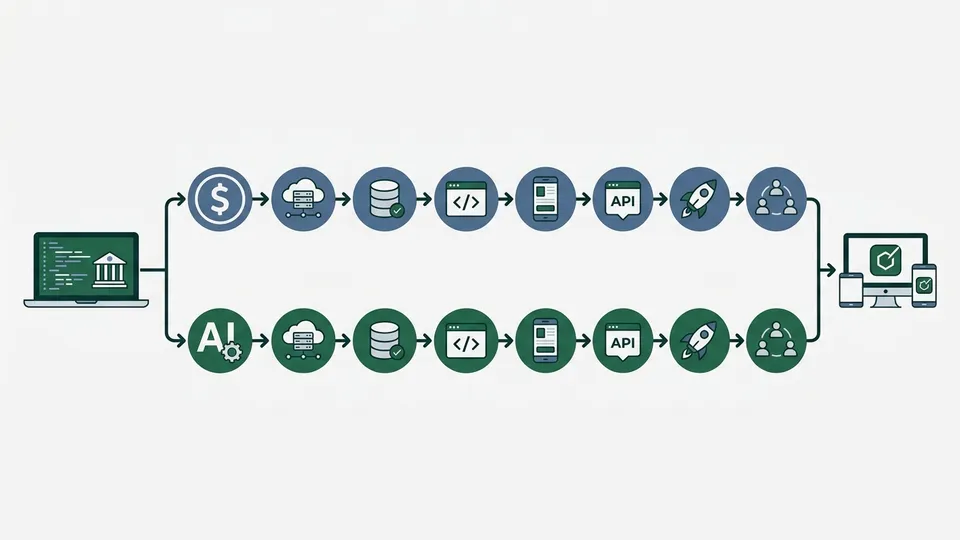
私は3年前、コードから完全に離れた人間です。カスタマーサクセスの仕事をしていました。「もう一回コード書きたいな」とぼんやり思っていた。
そこにCursor(カーソル)が現れて人生が変わる。月$20を払い、AIと一緒にコードを書く日々が始まったんです。
とはいえ月$20は地味に効きます。年間で$240。日本円にすると約36,000円。「試してみたいだけ」の段階では、けっこうなハードルでしょう。
2026年3月19日、Googleがとんでもないものを出してきた。Google AI Studio(グーグルAIスタジオ)の”Build Mode”です。フルスタックアプリを0円で作れる環境。ローンチから27日が経過しても、日本語の解説記事がほぼゼロだった。
これは書くしかない。
Build Modeを実際に触った結果を正直にお伝えします。Lovable(ラバブル)やBolt(ボルト)との比較も含めた内容です。「自分はどのツールを選ぶべきか」の判断材料を持ち帰ってください。
27日間、日本語解説がほぼゼロだった
Build Modeの発表はGoogleの公式ブログに掲載されています。日付は2026年3月19日。英語圏では直後からレビュー記事が出ました。Tech.coでは5点中4.3の評価がついている。Product Huntにもリスティングされた。
ところが日本語圏ではほぼ沈黙。27日間です。
なぜか。理由は2つあると思っています。
1つ目は名前の問題。「Google AI Studio」と聞くとAPI管理ツールを連想しませんか。「AI開発者がモデルを試す場所」というイメージが強い。フルスタック開発ができるなんて名前から想像しにくいんです。
2つ目はCursorの勢いが強すぎたこと。2026年のAIコーディング市場ではCursorが主役でした。Pragmatic Engineer(プラグマティックエンジニア)の調査が象徴的。906人中46%がClaude Code(クロードコード)を最愛ツールに選び、19%がCursorを挙げた。この2強に注目が集まる中、Googleのツールに目が向かなかったのも無理はない。
この空白は、逆にチャンスだと感じています。
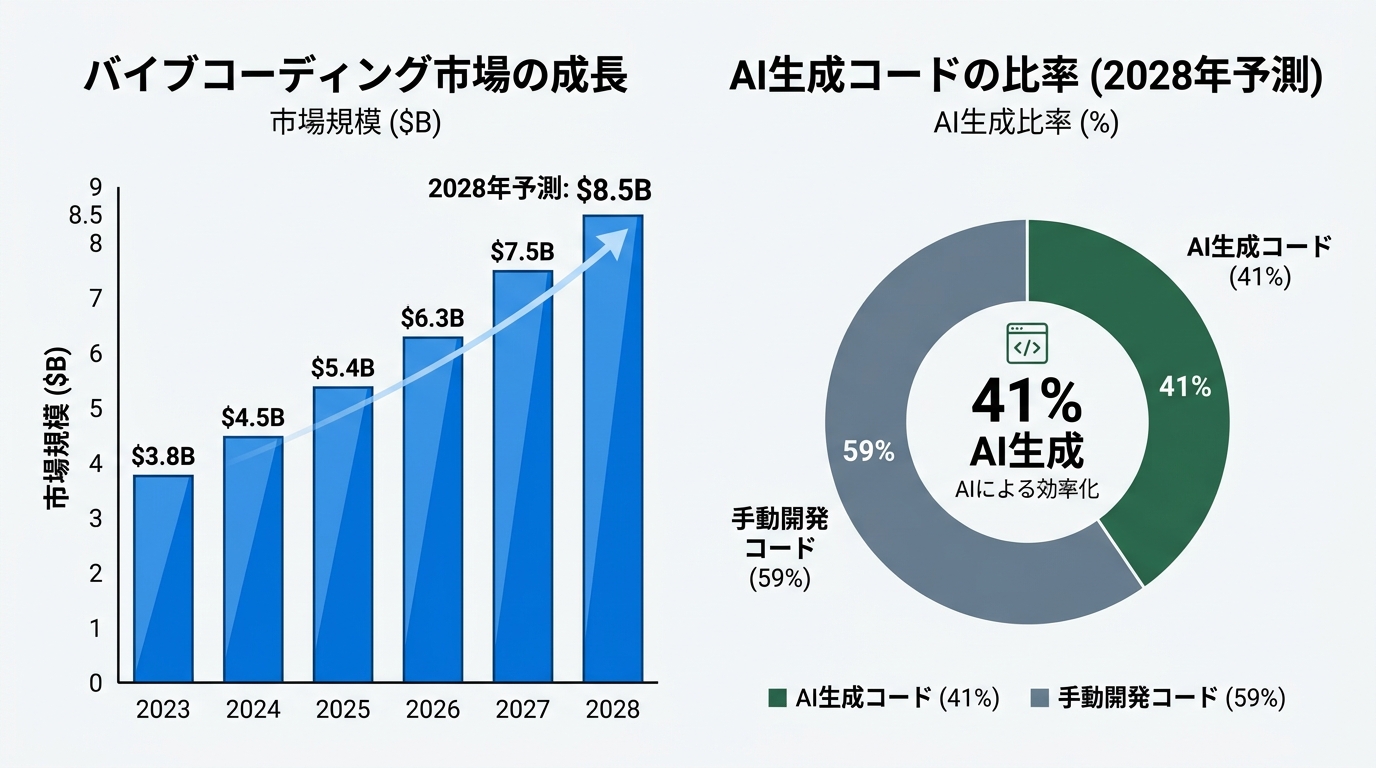
バイブコーディング市場は$8.5B(約1.3兆円)に達しました。GitHub Octoverse 2024によると全コードの41%がすでにAI生成。Collins Dictionary(コリンズ辞書)は2026年の言葉に「バイブコーディング」を選定した。社会現象と呼べるレベルに到達しています。Harvard Gazette(ハーバード・ガゼット)も注目を寄せている。「vibe codingはAIの未来への洞察を与える」と報じた。
その市場にGoogleが「無料枠」で殴り込んできたわけです。これを知らないまま月$20を払い続けるのは、もったいないと感じました。
Google AI Studio “Build Mode”の全体像
Build Modeの中核はAntigravity(アンチグラビティ)というコーディングエージェントです。
普通のAIコーディングツールは「補完」が中心ですよね。自分がコードを書いている横で候補を出してくれるスタイル。GitHub Copilot(ギットハブ コパイロット)やCursorのインライン補完がこれにあたる。
Antigravityのアプローチは根本的に違います。プロジェクト全体の計画から入り、複数ファイルにまたがるコードを自動生成。ブラウザ内でテストまで走らせてくれます。エラーが出れば原因を自分で特定し、修正案を提示してくれる。
あなたの役割はチェックポイントで確認すること。「この方向で進めていいですか?」と聞かれたらOKを出すだけ。まるで凄腕エンジニアを横に置いて指示を出している感覚でした。
Firebaseの公式ブログによると対応フレームワークは3つ。
- React(リアクト): フロントエンドの王道
- Next.js(ネクストジェイエス): Reactベースのフルスタック構成
- Angular(アンギュラー): Google製の大規模向けフレームワーク
ここからが本題。Build Modeの真価はFirebase(ファイアベース)との統合にあります。
自然言語で「ログイン機能をつけて」と指示するとどうなるか。エージェントが自動で必要なサービスを検出・設定してくれるんです。
- Firestore(ファイアストア): データベース。ユーザー情報や投稿データの保存先になる
- Firebase Authentication: ログイン機能。Google認証やメール認証に対応している
- Firebase App Hosting: デプロイ先。作ったアプリを世界に公開するサーバー
- シークレット管理: APIキーなどの機密情報を安全に保管する仕組み
「データベースの設定って何をすればいいの?」という疑問がありますよね。「サーバーの準備ってどうやるの?」とも思うでしょう。その部分を全部エージェントが肩代わりしてくれる。
Googleの公式発表では社内で「数十万のアプリ」が構築済みとのこと。これは実験段階のプロダクトではない。すでに実戦投入されている技術基盤です。
具体的にどんなアプリが作れるか。いくつか例を挙げてみます。
- 社内の勤怠管理ツール(ログイン+データ保存)
- お客さんへのアンケートフォーム(回答をFirestoreに蓄積)
- チーム用のタスクボード(リアルタイム同期対応)
- 個人ブログやポートフォリオサイト
どれも「専業エンジニアに頼むほどじゃないけど自分で欲しい」ツール。CS出身の私にとっては、まさにストライクゾーンでした。
私がCS時代にいちばん苦しんだのは、この「環境構築」です。コードは書けた。ところがデプロイの段階で詰まる。サーバー設定で3時間溶けた経験が何度もあります。Build Modeはその3時間をゼロにできる。これ、マジで神なんですよ。
月$0 vs 月$20 vs 月$25のリアルな比較
「無料で使えます」と聞いたら、まず疑いますよね。何かしら制限があるはず。主要ツールの価格を整理しました。
| ツール | 無料枠 | 有料プラン | 特徴 |
|---|---|---|---|
| Google AI Studio | あり(実用レベル) | API利用時のみ従量課金 | Firebase統合・フルスタック対応 |
| Cursor | Hobbyプラン(制限あり) | Pro $20/月、Pro+ $60/月 | VSCode互換・拡張機能が豊富 |
| Lovable | あり(クレジット制限) | $25/月〜 | ノーコード寄り・UI生成が得意 |
| Bolt | あり(クレジット制限) | Lovableと同等の価格帯 | ブラウザ完結型 |
(NxCodeの価格比較を参考に筆者整理)
注目すべきは「Google AI Studioの無料枠が実用レベル」という点。Cursorの無料版は機能制限がきつい。本格的に使うならPro($20/月)が前提です。
LovableやBoltはクレジット制を採用しています。集中開発すると1日で枠を使い切ることもある。追加クレジットは有料。気がつけば月$50を超えていた、なんて話も聞きました。
Google AI Studioの無料枠にも天井はあります。2〜3時間の集中利用でレート制限に引っかかるとの報告がある。「1日かけて少しずつ作る」スタイルなら問題なく回せるレベルです。
Firebase側はSparkプラン(無料枠)の範囲内なら課金ゼロ。個人の業務ツールやプロトタイプなら$0で完結できます。
注意点を1つ。本番環境で大量ユーザーを捌くなら話が別。Firebase Blazeプラン(従量課金)への切り替えが必要になります。設計思想は「プロトタイプまで無料、スケールしたら課金」。
年間コストの差を並べると一目瞭然。
| ツール | 月額 | 年間コスト | 日本円換算($1=150円) |
|---|---|---|---|
| Google AI Studio | $0 | $0 | 0円 |
| Cursor Pro | $20 | $240 | 約36,000円 |
| Lovable | $25 | $300 | 約45,000円 |
36,000円あれば新しいキーボードが買える。ガジェット好きとしてはそっちに回したい。ただしCursorの安定性には$20の価値があるのも事実です。だからこそ「使い分け」が重要になります。
触ってわかった3つの強みと2つの弱点
良いところも悪いところも正直に書いていきましょう。
強み1: 環境構築が本当にゼロ
「ToDoアプリを作って」と入力しました。「ログイン機能とデータ保存もつけて」と追加。するとAntigravityがプロジェクト構成を提案した。コードを書き、Firebase連携を自動設定してくれる。ブラウザ内のプレビューで動作確認もできました。
Cursorで同じことをやるとどうなるか。まずプロジェクトの初期化が必要。次にパッケージのインストール。Firebase設定ファイルの作成。私の場合この準備だけで30分はかかります。
Build Modeなら5分。この25分の差は、毎回積み重なるんですよ。
Before/Afterを整理しておきます。
Before(Cursorの場合):
npx create-next-appでプロジェクト初期化(2分)- Firebase SDKのインストール(3分)
firebase initで設定ファイル生成(5分)- Firestore/Authの初期設定コード記述(10分)
- 環境変数ファイルの作成(5分)
- 動作確認とデバッグ(10分)
After(Build Modeの場合):
- 「ToDoアプリ。ログインとデータ保存つき」と入力(1分)
- Antigravityの提案を確認してOKを押す(2分)
- プレビューで動作確認(2分)
手順が6ステップから3ステップに減りました。時間は35分から5分へ。この差が毎週のプロトタイプ作成で効いてくる。
強み2: エラーの自己修正が賢い
コード生成後のエラーは日常茶飯事。Antigravityはエラーを自分で読みます。修正案を試し、結果を検証してくれる。人間が介入するのは「この修正でOK?」の確認だけ。
たとえばFirestoreの読み書きでパーミッションエラーが出た場合。Antigravityはセキュリティルールの設定漏れを検知します。自動でfirestore.rulesを修正する提案を出してくれました。
Cursorにもエラー修正の提案機能はある。ただし複数ファイルにまたがる修正ではBuild Modeが一歩先を行っていると感じた。フロントのコンポーネントとバックのルールを同時に直せるのは大きい。
ハマったポイントを先に共有しておきます。Antigravityの修正が的外れなこともたまにある。3回連続で同じエラーが出たら自分で原因を調べたほうが早い。私は3時間溶かして学んだ教訓。あなたは3分で通過してください。
強み3: デプロイまでワンストップ
「作ったのに公開できない」はバイブコーダーあるあるです。Build ModeはFirebase App Hostingへのデプロイがボタン一つ。URLが発行されて、すぐ誰かに見せられる。
「とりあえず動くもん見せたい」が私の開発哲学。Build Modeはその思想に完全にフィットしている。
CS時代、お客さんへの提案で動くプロトタイプを見せるのがいちばん効果的でした。スライド10枚より、動く画面1つ。あの頃この環境があったら何本のプロトタイプを作れていただろう。考えると少し悔しいですね。
弱点1: 安定性に課題がある
正直に書かなきゃいけない部分。セッションが突然落ちる「Internal Error」が報告されています。The Registerの記事ではアップデート直後に10時間以上使えなくなった事例も紹介されていました。
Cursorでここまでの不安定さを経験したことはないです。
作業中にエラーで飛ぶとコードが消える可能性もある。こまめにコードをコピーしておくのが対策。Gitに慣れている人なら定期commitがベストでしょう。
弱点2: MCP非対応とマルチリポジトリの壁
MCP(Model Context Protocol)はAIツール同士を連携させる仕組みです。CursorならMCPを通じて外部データベースやAPIと接続できる。
Build Modeは現時点で非対応。「Google AI Studioだけで完結する」使い方なら影響はない。一方、既存ワークフローに組み込みたい人にとっては制約になります。
マルチリポジトリにも非対応。1プロジェクト=1セッションの制約がある。複数のサービスを連携させる大規模開発には向いていない。個人の業務ツールやプロトタイプ用と割り切るのが正解でしょう。

無料と有料、どう選ぶかの判断フレーム
「結局どっちがいいの?」に1つの正解はありません。ただし判断の軸は整理できます。私がCS時代にいつもお客さんに言っていたのは「正解はない。でも自分に合う選択はある」ということ。ツール選びも同じです。
Google AI Studioが向いている人:
- バイブコーディングを初めて試す人。$0でリスクなし
- プロトタイプや業務ツールなど小規模アプリを作りたい人
- 環境構築やデプロイに時間をかけたくない人
- Firebase利用に抵抗がない人
Cursorが向いている人:
- すでにVSCodeを日常使いしている人。拡張機能がそのまま使える
- 複数プロジェクトを並行開発している人
- MCPで外部ツールと連携したい人
- セッションの安定性を重視する人
両方使う(これが私のおすすめ):
どちらか一方に絞る必要はないと考えています。
私の使い分けはこう。新しいアイデアを試すときはGoogle AI Studio。0円で素早くプロトタイプを作る。手応えがあったらCursorに移行して本格開発を進める。
かつてプロのエンジニアには敵わないと思って離れた身として、選択肢が増えること自体がありがたい。
ハマりポイントをもう1つ。Build Modeで生成したコードをCursorに持っていくとき注意がある。Firebase関連の設定ファイルが足りずエラーになることがあるんです。.firebasercとfirebase.jsonを手動コピーしてください。3分で済む話。
まとめ
Google AI StudioのBuild Modeはバイブコーディングの入口を**$0**にしました。地味に見えて、これはとんでもないことです。
今までバイブコーディングを始めるには月$20のサブスクが前提だった。「試してみたいだけなのに課金?」と躊躇していた人は多いはず。Build Modeはその壁を取り払った。
ポイントを3つ整理します。
- 環境構築ゼロ・デプロイまでワンストップ。Firebase統合で「作る→公開する」がブラウザだけで完結する
- 安定性には課題あり。本格開発にはまだ早い。プロトタイプ用途が現実的な選択肢になる
- Cursorとの併用が最適解。Build Modeで試作、Cursorで本開発。このコンビがいちばんコスパがいい
先日のVibe & Verify記事でも書きましたが、AIが生成したコードを検証するプロセスは必須。Build Modeで作ったアプリも例外じゃない。「動いた」で終わらず「動いた後に確認する」を忘れないでほしい。
私はかつてコードから離れた人間です。「プロには敵わない」と思って離れた。AIが来て戻ってきた。そして今、その入口が無料になった。
「コード書いてみたいけど、お金かけるほどじゃない」。その気持ち、すごくわかります。私もそうだったから。
え、まだ手でやってるんですか? 今なら0円で始められますよ。
Build Modeを開いて、作りたいものを日本語で入力してください。5分後にはプレビュー画面が動いているはず。その瞬間の「え、これ本当に動いてる?」という感覚を、ぜひ味わってほしい。
私が3年前に味わった「凄腕エンジニアが宿った」感覚が、今度は0円で手に入る時代になりました。とりあえず動くもん作りましょう。
関連記事

正直、一度エンジニアは諦めました。新卒で入った開発会社でバケモノみたいに優秀な人たちに囲まれて、「あ、私はこっち側じゃないな」って悟ったんです。その後はカスタマーサクセスに転向して10年。でもCursorとClaude Codeに出会って、全部変わりました。完璧なコードじゃなくていい。自分の仕事を自分で楽にするコードが書ければ、それでいいんですよ。週末はサウナで整いながら次に作るツールのこと考えてます。