Claude Code Windows安装:2条路线,1分钟选定,30分钟完成
Claude Code在Windows上有两条运行路线:原生Windows(PowerShell)和WSL。原生路线是官方推荐——无需管理员权限,无需Node.js,一个命令,15分钟完成。附判断流程和两条路线的详细步骤,以及常见的3个失败点。
这篇文章能帮你搞清楚什么
- Claude Code 的价格与导入讨论目前到了哪一步
- 哪一种方案或导入阶段更适合当前处境
- 下一篇该看哪篇,才能继续补齐费用、上手或全局理解

“Claude Code能在Windows上用吗?“这周这个问题我被问了四次。三次来自市场营销人员和企业管理者,一次来自某公司唯一的工程师。他们唯一的共同点:不用Mac。
答案是:能用。Windows在官方支持平台列表里,只要安装方法对,30分钟就能跑起来。问题在于,Windows有多条安装路径——最开始那1分钟选哪条,决定了后续体验的走向。
读完这篇文章,你将能做到三件事
- 用自己的话解释Claude Code在Windows上两条主要路线(原生Windows和WSL)的区别
- 用1分钟判断流程选出适合自己的那一条
- 在30分钟内完成安装,并试出第一次对话
结论:Claude Code可以在Windows上使用,运行路线是2选1
先直接回答三点。
- Claude Code可以在Windows上使用。 支持:Windows 10 1809版本及以上,Windows Server 2019及以上。
- 主要运行路线有两条。 原生Windows(PowerShell)和WSL(Windows Subsystem for Linux,适用于Linux的Windows子系统)。
- 建议先从原生Windows开始。 官方文档明确标注”Recommended(推荐)“,在PowerShell里输入一行命令即可完成。
以前网上有很多”Claude Code需要Linux环境”的信息。现在的官方文档将原生Windows(PowerShell)放在首位,标注为”Native Install (Recommended)“。WSL仍然可用,适合希望同时使用Linux环境的用户,但并非必需。
“有多条路线”听起来复杂,但判断框架用1分钟就能走完,下一节详述。
原生Windows、WSL和Git Bash的区别
两条主要路线,以及Git Bash的定位。
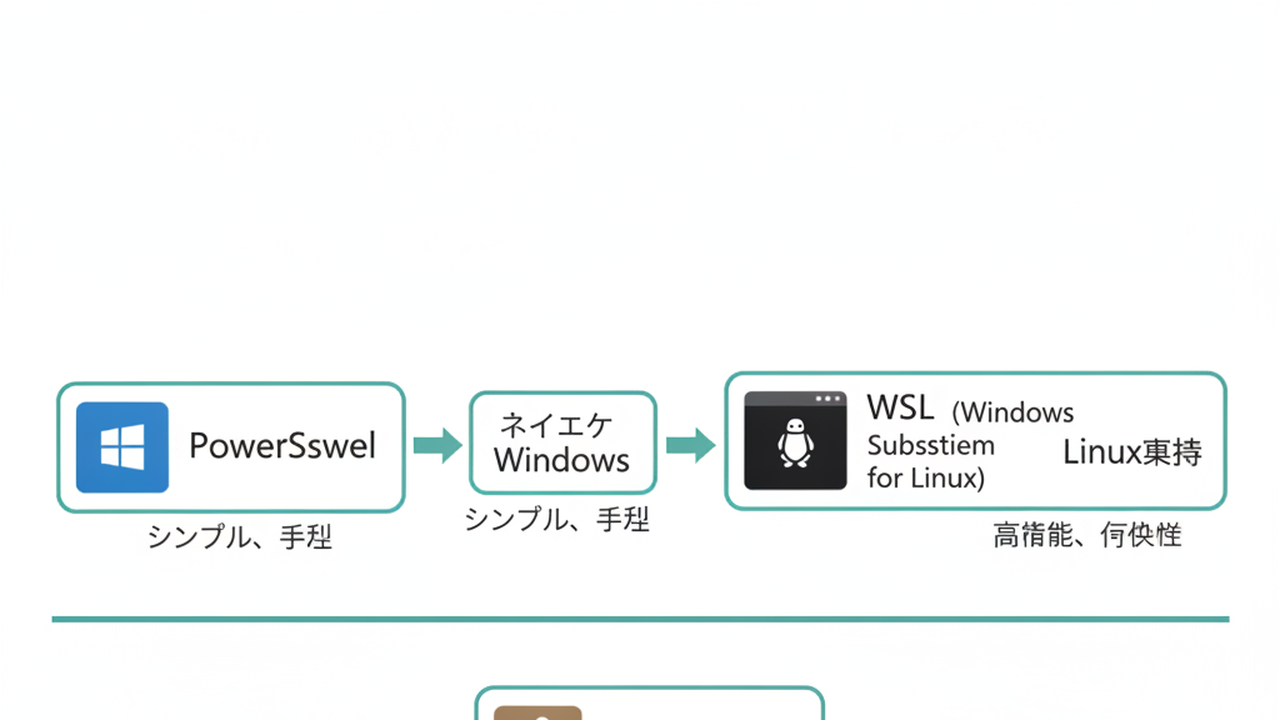
1. 原生Windows(PowerShell)——官方推荐路线
直接从Windows自带的PowerShell或命令提示符(CMD)运行Claude Code。安装只需一行命令,不需要Node.js,不需要额外软件。
安装耗时10~15分钟。Windows路径格式(C:\Users\...)可以直接使用,无需路径转换。官方文档标注为”Native Install (Recommended)”。
2. WSL(适用于Linux的Windows子系统)——同时需要Linux工具时
在Windows内部运行一个Linux环境(Ubuntu等)——这是微软官方提供的免费功能。在WSL内运行Claude Code,可以更方便地与Linux脚本和各类工具配合使用。
安装耗时20~30分钟(需重启一次电脑)。适合已经熟悉Linux开发环境的人、计划使用依赖Linux的MCP服务器的人,或需要沙盒命令执行(sandboxed command execution)的人。官方文档明确说明:原生Windows不支持沙盒,WSL 2支持。
3. Git Bash——原生Windows的补充,而非独立路线
Git for Windows自带的Bash兼容终端。在原生Windows环境下,偶尔需要用Bash命令时作为补充工具。
如果你是新手,只是想用Claude Code,不需要专门安装Git Bash。原生Windows(PowerShell)更简单直接。如果你已经日常使用Git Bash,Claude Code在其中也能正常运行。
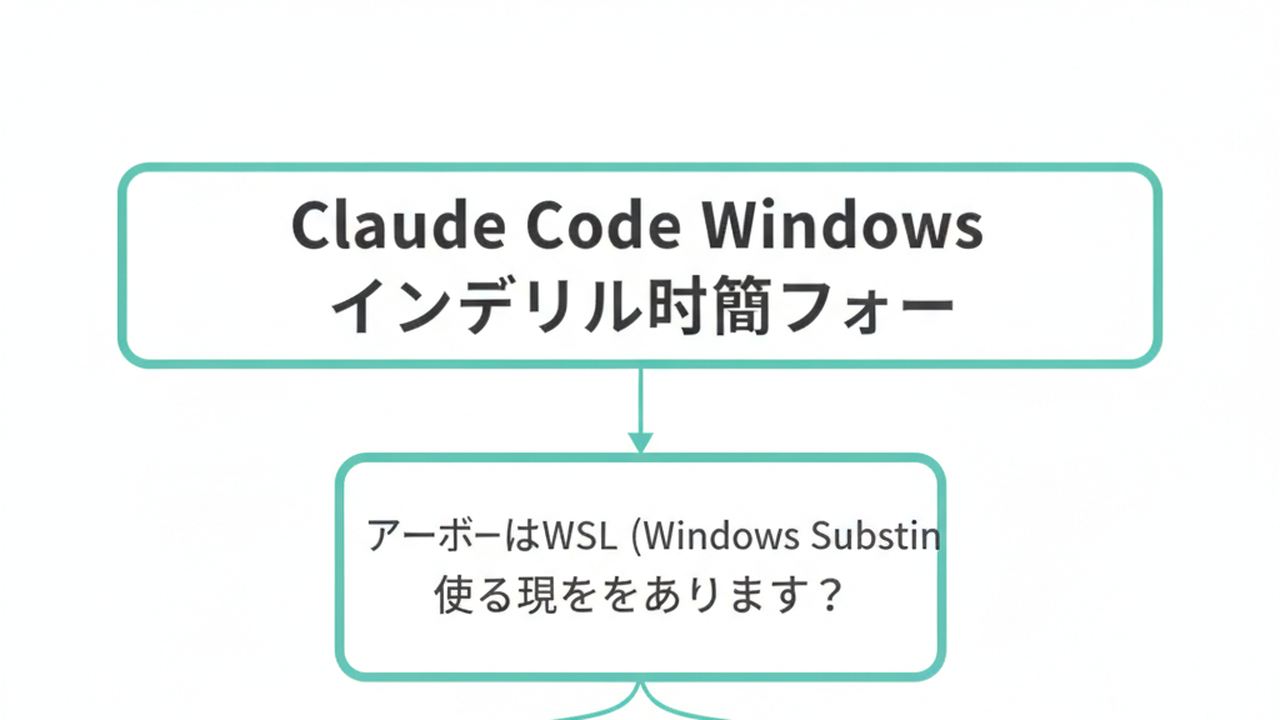
判断只看一个问题:
- 有明确理由使用WSL吗?(需要与Linux工具配合、运行依赖Linux的MCP、需要沙盒命令执行) → 选WSL
- 其他情况 → 选原生Windows(PowerShell)
Git Bash可以在后续发现PowerShell不够用时再考虑追加。
原生Windows:官方推荐的30分钟安装步骤
“Native Install (Recommended)“路线的详细步骤。无需管理员权限。
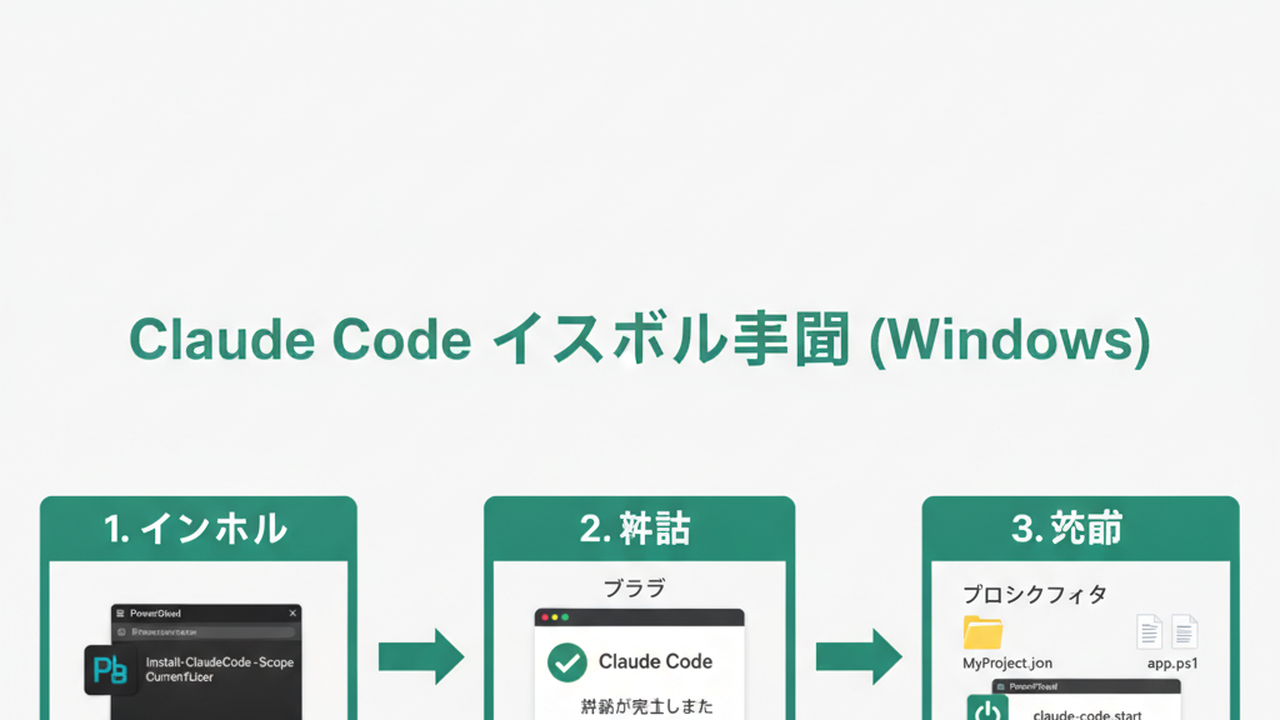
步骤1:在PowerShell中执行安装命令(10~15分钟)
在开始菜单搜索”PowerShell”并打开。不需要”以管理员身份运行”,普通启动即可。在窗口中输入以下一行命令:
irm https://claude.ai/install.ps1 | iex这会运行Anthropic的官方安装程序。irm从网络获取文件,iex执行它。不需要理解内部机制,一行命令搞定所有事。
如果你的环境有WinGet(Windows 11,或已更新的Windows 10),以下命令效果相同:
winget install claude两种方式选一个即可。
安装完成后,claude命令就可以使用了。输入claude --version,如果显示版本号,说明安装成功。
步骤2:启动claude并完成认证(5分钟)
继续在PowerShell中输入claude并回车。
首次启动会自动打开浏览器,显示Anthropic的登录界面。用你平时使用Claude(聊天版)的邮箱登录。登录完成后浏览器自动关闭,PowerShell中会显示认证成功的提示。
步骤3:在项目文件夹中启动Claude试用(15分钟)
切换到你想操作的文件夹,然后启动Claude。例如,桌面上有个test文件夹的话:
cd C:\Users\你的用户名\Desktop\test
claude在原生Windows中,C:\Users\...这样的Windows路径可以直接使用,无需任何转换。
交互界面打开后,输入”总结一下这个文件夹的内容”。如果用中文回答了你,就说明已经可以使用了。
关于稳定日语返回的设置,Claude Code 日语使用:3个设置与英语残留的部分中的CLAUDE.md配置同样适用于中文场景,可直接参考。
WSL:同时需要Linux环境时的安装步骤(20~30分钟)
适合需要在Claude Code旁边使用Linux工具,或需要运行依赖Linux的MCP服务器的人。
步骤1:安装WSL(10分钟,含重启电脑)
在开始菜单搜索”PowerShell”,右键选择”以管理员身份运行”。输入以下命令:
wsl --installUbuntu会自动安装。按提示重启电脑。重启后,Ubuntu初次设置界面会启动,设置用户名和密码。这就是你在WSL内的账户。
安装WSL需要管理员权限。如果是公司电脑,“以管理员身份运行”无法使用,请向IT部门申请:“我想安装WSL。“被问到原因时,回答”为了使用Claude Code这个开发工具”即可。如果公司环境无法安装WSL,请使用原生Windows路线。
步骤2:安装Claude Code(5分钟)
在Ubuntu终端中输入以下命令:
curl -fsSL https://claude.ai/install.sh | sh这会从Anthropic官网下载并执行安装脚本。完成后claude命令即可使用。输入claude --version,显示版本号即成功。
步骤3:启动claude并完成认证(5分钟)
和原生Windows完全相同:输入claude,浏览器打开,登录,终端中显示认证完成提示。
然后切换到项目文件夹。在WSL中访问Windows的C盘,路径起点是/mnt/c/:
cd /mnt/c/Users/你的用户名/Desktop/test
claude这是与原生Windows的关键差异:C:\Users\...在WSL中写成/mnt/c/Users/...。操作一两次就会习惯。“把/mnt/c/记成Windows的C盘”,之后就能凭感觉操作了。
Windows上常见的3个失败点及应对方法
按照步骤操作,仍然容易卡住的地方有三个。提前了解,可以大幅改善体验。
失败1:文件路径含中文(或非ASCII字符)
C:\Users\张三\Desktop\test这样路径中包含中文的情况,可能导致Claude Code找不到文件或出现乱码。
解决方法只有一个:把工作文件夹移到纯英文数字的路径。例如新建一个C:\Projects\文件夹,把项目放在那里。如果Windows用户名包含中文字符(导致主目录路径为C:\Users\[中文名]),从一开始就在C:\Projects\下工作是最安全的方式。
失败2:没有管理员权限,WSL无法安装
WSL的安装需要管理员权限。公司电脑出现”需要管理员权限”提示时,个人无法解决。
向IT部门申请的参考话术:“为了使用Anthropic公司的AI开发辅助工具Claude Code,申请启用Windows Subsystem for Linux(微软官方功能)。此操作需要启用虚拟化功能。”
如果公司环境无法安装WSL,请使用原生Windows。原生Windows安装无需管理员权限。
失败3:API密钥未生效
Claude Code基本上通过浏览器认证运行。如果想直接使用API密钥,需要设置环境变量ANTHROPIC_API_KEY。容易卡住的地方是:原生Windows和WSL有各自独立的环境变量存储。
- 在原生Windows中设置:在PowerShell中 →
[System.Environment]::SetEnvironmentVariable("ANTHROPIC_API_KEY", "sk-...", "User") - 在WSL中设置:在Ubuntu终端中,将
export ANTHROPIC_API_KEY=sk-...添加到~/.bashrc
原生Windows中设置的密钥对WSL不可见,反之亦然。如果两个环境都要用,两边都需要设置。从实际使用体验来看,专注于一个环境会让运营更简单。
关于计费:浏览器认证方式按订阅套餐计费,API密钥方式按量计费。一开始用浏览器认证,费用更容易掌控。详细费用体系请参考Claude Code 费用:如何理解每月的费用区间。
FAQ:最常被问到的3个问题
Q1:非工程师真的能在Windows上用吗?
能,而且可以立刻上手。原生Windows路线只需在PowerShell输入一行命令。无需管理员权限,无需额外软件,初始门槛相当低。
我身边就有市场人员、企业管理者、实体店老板在Windows上使用Claude Code的例子。共同点是:集中精力度过安装的15分钟。一旦跑起来,之后就是用自然语言对话的世界。
Claude Code具体能做什么,请参考Claude Code的8种用途:面向非工程师的实例。
Q2:没有管理员权限的公司电脑也能用吗?
原生Windows(PowerShell路线):可以,不需要管理员权限。irm https://claude.ai/install.ps1 | iex在普通PowerShell中运行,无需管理员提权。
但如果公司安全策略禁止安装未经授权的软件,技术上能运行并不代表合规上可以使用。建议先和IT部门确认。
Q3:和Mac或Linux有什么区别?
Mac和Linux是Claude Code设计之初就预设的标准环境,从一开始就能顺畅运行。Windows多了一个选择:直接原生运行(PowerShell),还是在下面垫一层Linux(WSL)。一旦跑起来,生成的代码和返回内容与Mac在功能上没有区别。
真正的差距在于排查问题时。搜索”Claude Code 错误”返回的结果大多是Mac/Linux的案例。养成在错误关键词后加”windows”的搜索习惯,能更快找到解决方案。
关于Claude Code的基本使用方法,Claude Code使用方法:不会写代码的人的使用流程中的步骤可以直接在Windows上应用。
总结:这周要做的3件事
Claude Code的Windows支持,比传说中更简单直接。官方推荐是原生Windows(PowerShell路线)——无需管理员权限,无需Node.js,一行命令搞定。
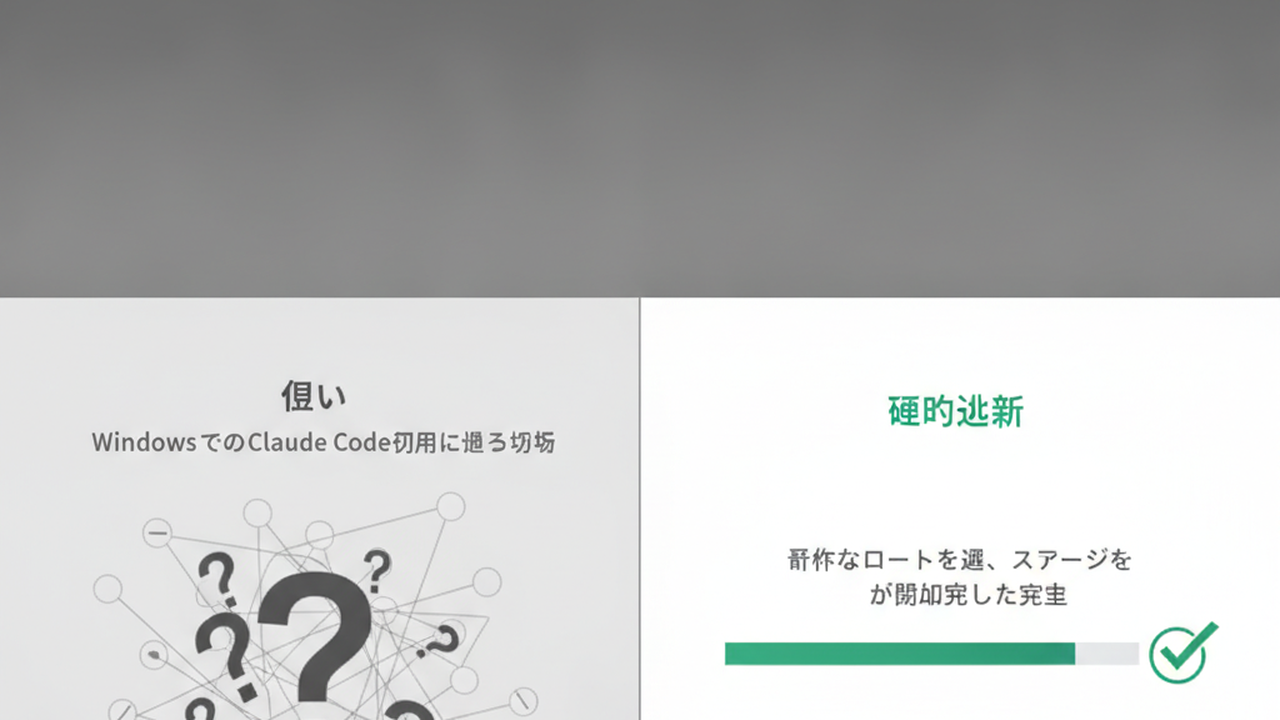
这周要做的3件事:
- 确认Windows版本(5分钟)。 在开始菜单输入
winver,或进入设置→系统→关于。Windows 10 1809版本及以上,或Windows 11,条件满足。 - 在PowerShell中执行安装(15分钟)。
irm https://claude.ai/install.ps1 | iex,完成浏览器认证。就这些。 - 在一个项目文件夹中启动Claude Code,试出第一次对话(15分钟)。 输入”总结一下这个文件夹”。有回答就代表已经在运行了。
合计35分钟。周末上午就能完成。
如果你一直因为”Windows可能不行”而推迟,请拨出这35分钟。周一早上,Claude Code已经在你的电脑上跑起来了。

AIを使いこなせない方は、この先どんどん差がつきます。僕はAIエージェントを毎日動かして、壊して、直して、また動かしてます。そういう泥臭い実践の記録をここに書いてます。理論は他の方にお任せしました。僕は動くものを作ります。朝5時に起きてウォーキングしてからコードを書くのがルーティンです。